

Es gibt so einige Dinge, für die WordPress berühmt ist. Eine davon ist die schnelle Installation, die innerhalb von nur fünf Minuten abgeschlossen werden kann. Ich will dir in diese Anleitung nun erklären, welche Schritte du treffen musst, um deine WordPress-Website erfolgreich einzurichten.
WordPress-Webhoster auswählen
Ich habe bereits einen Ratgeber verfasst, in dem es darum geht, den richtigen und vor allem für WordPress geeigneten Webhoster auszuwählen. Trotzdem sollte es natürlich hier auch noch einmal Erwähnung finden. In der Regel bist du gut damit beraten, dich für einen großen und etablierten Webhoster zu entscheiden. Solch einer bietet schließlich in der Regel gute Leistung inklusive hilfreichem Support zum akzeptablen Preis.
WordPress ist im Grunde sehr genügsam, was die eigenen Anforderungen betrifft. Es braucht eine aktuelle PHP-Version und eine möglichst aktuelle mySQL-Datenbank. Diese beiden Punkte werden in der Regel von denen Standardpaketen der Hoster bereits erfüllt – WordPress sollte also in der Regel einwandfrei funktionieren.
Datenbank installieren
Ehe du mit der Installation beginnst oder womöglich sogar noch parallel dazu WordPress schonmal herunterlädst, widmest du dich im ersten Schritt der sogenannten MySQL-Datenbank und ihrer Einrichtung.
Gleich nachdem du deine Domain registriert hast und dein Webhosting-Paket gebucht wurde, kannst du dich mit deinen Zugangsdaten im Kundencenter einloggen. Die MySQL Datenbanken wirst du sicherlich schnell dort finden, im Notfall hilft der Support des Webhosters.
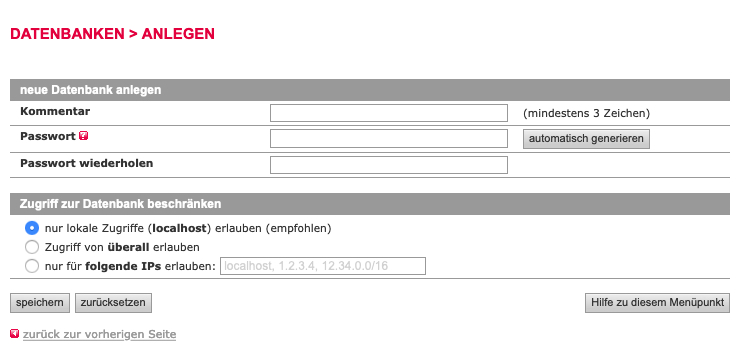
Sobald du den Menüpunkt der Datenbank im Backend deines Webhosters erreicht hast, fügst du eine hinzu. Je nach Anbieter kann hier natürlich auch der Wortlaut „Datenbankinstallation“ verwendet werden. In den meisten Fällen ist es einfach nur ein Klick, der dazu notwendig ist. Die Daten deiner Datenbank legst du entweder selbst fest oder werden dir vom Webhoster automatisch vorgegeben.
WordPress downloaden und vorbereiten
Sofern du WordPress bis zu diesem Schritt noch nicht heruntergeladen hast, musst du das nun tun. Dazu wendest du dich einfach an die offizielle deutsche WordPress-Seite und holst dir hier die aktuellste Version in der gewünschten Sprache. Nachdem die .zip-Datei auf dem Rechner gespeichert hast, entpackst du dieses Verzeichnis. Dadurch erhältst du einen Ort namens WordPress, der über drei Unterordner und 17 einzelne Dateien verfügt.
Die einfachste Variante, diese Dateien auf deinen Server zu bringen, ist der FTP-Client (z. B. FileZilla). Möchtest du einen solchen nicht nutzen, musst du dich erneut in das Back-End deines Webhostings begeben und dort den WebFTP-Zugang öffnen. Hochladen musst du alle Inhalte aus dem Ordner „WordPress“; und zwar direkt in das Hauptverzeichnis deiner Webseite.
WordPress installieren
Sind alle Daten erfolgreich hochgeladen, kannst du dich nun der Installation widmen. Diese startest du, indem du in deinem Webbrowser einfach die Domain deiner Homepage aufruft. WordPress ist darauf ausgelegt, dich an dieser Stelle automatisch zur Installation weiterzuleiten und den dafür benötigten Ordner zu öffnen. Direkt nach der Begrüßung benötigst du hier deine mySQL Zugangsdaten, die du zuvor durch die Installation der Datenbank erhalten hast.
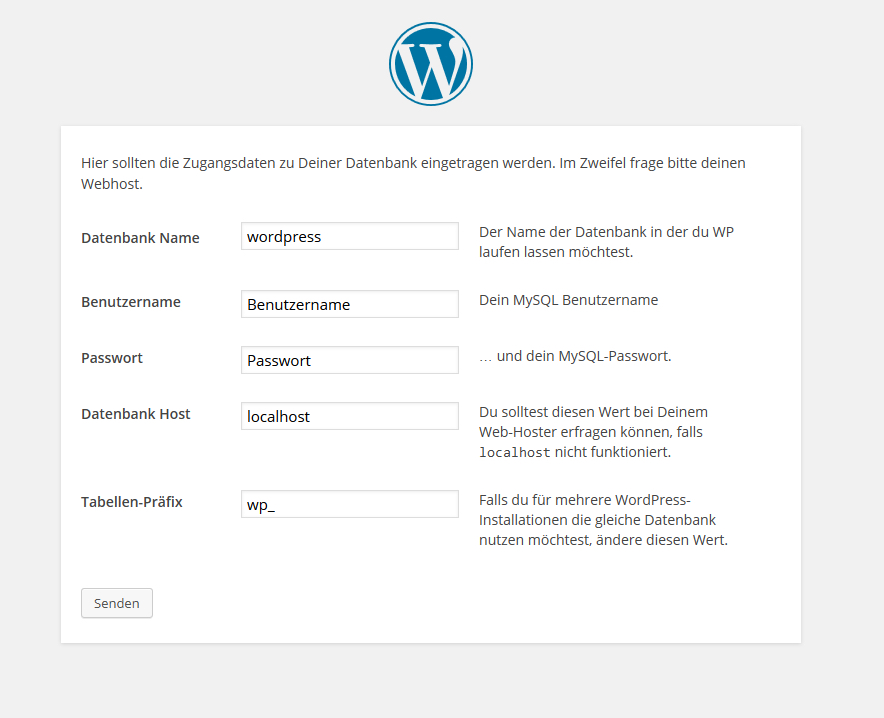
Gut zu wissen: In dieser Installationsmaske hast du die Möglichkeit, eine individuelles Tabellenpräfix zu definieren. Um Angriffe auf deine Datenbank zu verhindern, solltest du das unbedingt machen. Dazu reicht es vollkommen, dass Standardpräfix wp_ um eine zufällige Zeichenfolge zu ergänzen. Wichtig ist, dass diese erneut mit einem Unterstrich abschließt. Beispiel: wp_123!“§_
Sobald WordPress die Verbindung zu deiner Datenbank hergestellt hat, läuft die Installation ganz von allein. Am Ende dieser Schritte musst du einen Benutzer als Admin hinterlegen. Hier gibst du natürlich deinen eigenen gewünschten Benutzernamen und dein Passwort, sowie deine E-Mail-Adresse ein. Auch den Titel deiner Webseite definierst du hier.
Installationsordner löschen
Ist dieser Schritt erledigt, hast du WordPress erfolgreich installiert. Nun musst du nur noch den Installationsordner löschen. Hierfür stellt dir die Maske von WP aber eine übersichtliche Hilfestellung zur Verfügung, um diesen ganz leicht zu finden.
Danach kannst du dich auch schon in deinen Backend einloggen und loslegen. Viel Spaß beim Kreieren deiner eigenen Seite!